 Omar Fuentes
 Como Optimizar Imágenes para Web Carga Más Rápida y Mejora tu SEO
Tabla de contenido
Cuando optimizo imágenes para web, normalmente logro reducir el peso hasta un 80% sin sacrificar calidad visual. Eso se traduce en que mi sitio carga mucho más rápido (a veces 50-70% mejor) y, de paso, el SEO mejora porque Google prioriza páginas rápidas. Lo he visto mil veces: si subo una foto de 5MB y tarda 10 segundos en cargar, la gente se va. Pero cuando la convierto en un archivo de ~200KB, carga casi al instante. En esta guía te muestro exactamente cómo lo hago, paso a paso, para que lo apliques hoy mismo.
I. La Importancia Crucial de Optimizar Imágenes para la Web
Las imágenes ocupan el 66% del peso total de una página web promedio, según HTTP Archive en 2023. Subes una foto sin optimizar y tu sitio pasa de 2 segundos a 8 en carga, lo que Google penaliza.
Optimizar imágenes para web significa comprimir archivos, elegir formatos correctos y servirlos eficientemente, siempre equilibrando peso mínimo con calidad máxima perceptible.
Tiempos lentos matan tu UX: el 53% de usuarios móviles abandona si pasa 3 segundos, per Google. Rebote sube, conversiones bajan 7% por segundo extra. En SEO, velocidad es ranking factor directo vía Core Web Vitals (LCP bajo 2.5s). Imágenes optimizadas retienen usuarios, mejoran accesibilidad en móviles y posicionan mejor en Búsqueda de Imágenes.
Aquí dominas técnicas probadas, herramientas gratuitas, plugins WordPress y errores a evitar. Al final, tu sitio carga como rayo y rankea más alto.
II. ¿Por Qué Debes Optimizar Tus Imágenes para la Web? Los Beneficios Clave
Tú reduces datos transferidos de 10MB a 1MB por página, y tu sitio vuela.
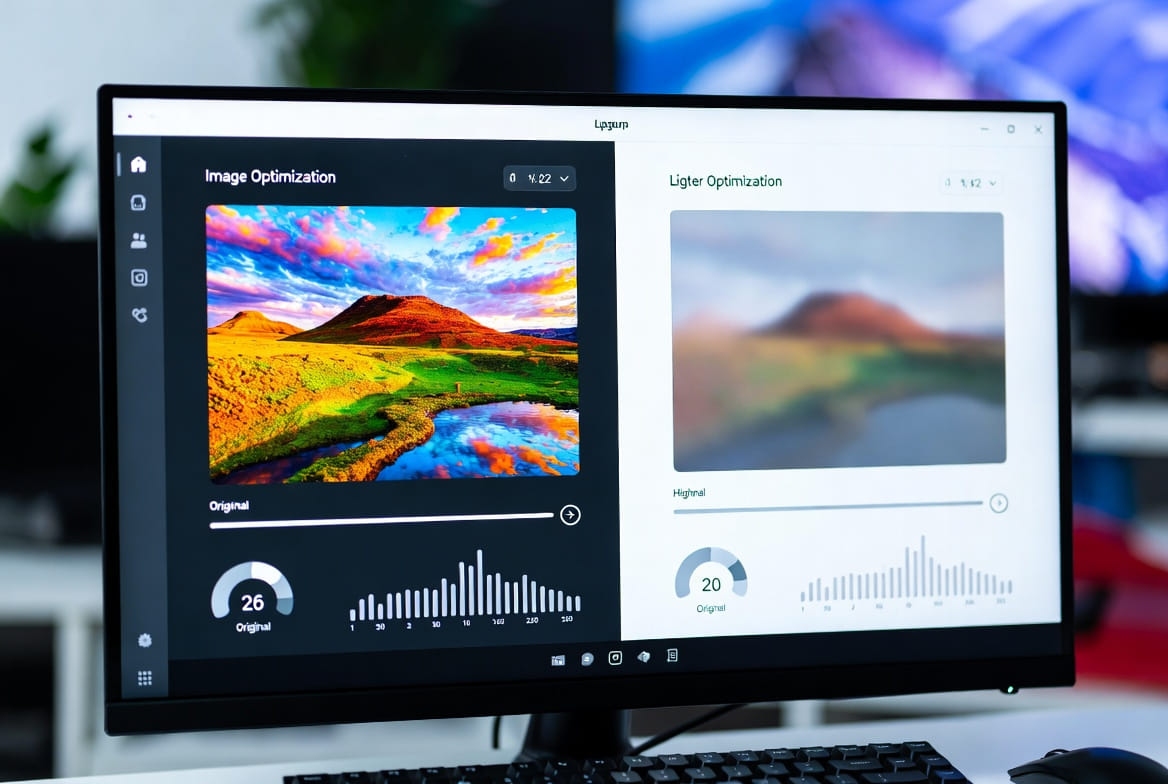
Google usa velocidad en rankings desde 2010; Core Web Vitals (LCP para carga de imagen principal) miden esto. Optimiza y LCP baja de 4s a 1.5s, sumando puntos SEO. Más clics en Google Images.
Usuarios en móviles con 4G lento abandonan menos; conversiones suben 20-30% con cargas rápidas, dice Akamai.
Servidores gastan menos ancho de banda: un blog con 10k visitas/mes ahorra ~500GB datos, bajando costos hosting 20%.
En móviles (60% tráfico), imágenes optimizadas cargan en thumbnails primero, reteniendo scrolls.
Menos datos = menos energía; un sitio optimizado reduce huella carbono 10x vs no optimizado, per Website Carbon Calculator.
III. Entendiendo los Formatos de Imagen Clave para la Web
Elige formato por tipo de imagen para minimizar peso.
A. JPEG (JPG): El Rey de las Fotografías
Usa JPG para fotos con gradientes suaves. Compresión lossy elimina datos imperceptibles. Ejemplo: foto 1920x1080 pasa de 4MB a 300KB a 80% calidad.
Optimiza: guarda a 70-85% calidad; evita sobrecompresión que pixela bordes.
B. PNG: Transparencia y Claridad en Diseños Simples
PNG soporta alpha transparency, ideal para logos. Lossless reorganiza píxeles. PNG-8 (256 colores) para gráficos simples; PNG-24 para fotos con transparencias.
Ej: logo PNG-24 1MB → PNG-8 50KB. Optimiza: reduce colores a 128, elimina metadatos.
C. WebP: El Formato Moderno y Eficiente
Google’s WebP comprime 25-35% más que JPG/PNG misma calidad. Soporta lossy/lossless y transparencias.
96% browsers lo soportan (2024). Sirve WebP con fallback JPG: usa <picture> HTML.
Ej: foto JPG 500KB → WebP 300KB, igual nitidez.
D. SVG: Escalabilidad para Gráficos Vectoriales
Vectorial, pesa KB independientemente de zoom. Perfecto para iconos.
Ej: logo SVG 5KB escala a retina sin rasterizar. No para fotos (pesan MB).
E. Comparativa Rápida: Cuándo Elegir Cada Formato
| Formato | Uso Principal | Compresión | Transparencia | Ventajas | Desventajas |
|---|---|---|---|---|---|
| JPG | Fotos, gradientes | Lossy | No | Pequeño para complejas | Artefactos en bordes |
| PNG | Logos, iconos | Lossless | Sí | Nítido, transparencias | Más pesado que WebP |
| WebP | Todo (fotos/gráficos) | Ambas | Sí | 30% más eficiente | Soporte ~96% browsers |
| SVG | Iconos, ilustraciones | Vectorial | Sí | Escalable infinito | No fotos |
IV. Técnicas Fundamentales para Optimizar Imágenes Sin Perder Calidad (o casi nada)
Empieza redimensionando antes de comprimir.
A. Redimensionar Imágenes: El Primer Paso Esencial
Calcula tamaño: hero banner 1920x1080px max; thumbnails 300x300. Usa responsive: genera versiones 768px, 480px para móviles.
En Photoshop: Image > Image Size, bicúbico sharper. Evita escalado browser (CSS max-width redimensiona, pero servidor envía full size).
B. Compresión de Imágenes: Reduciendo el Peso del Archivo
1. Compresión con Pérdida (Lossy):
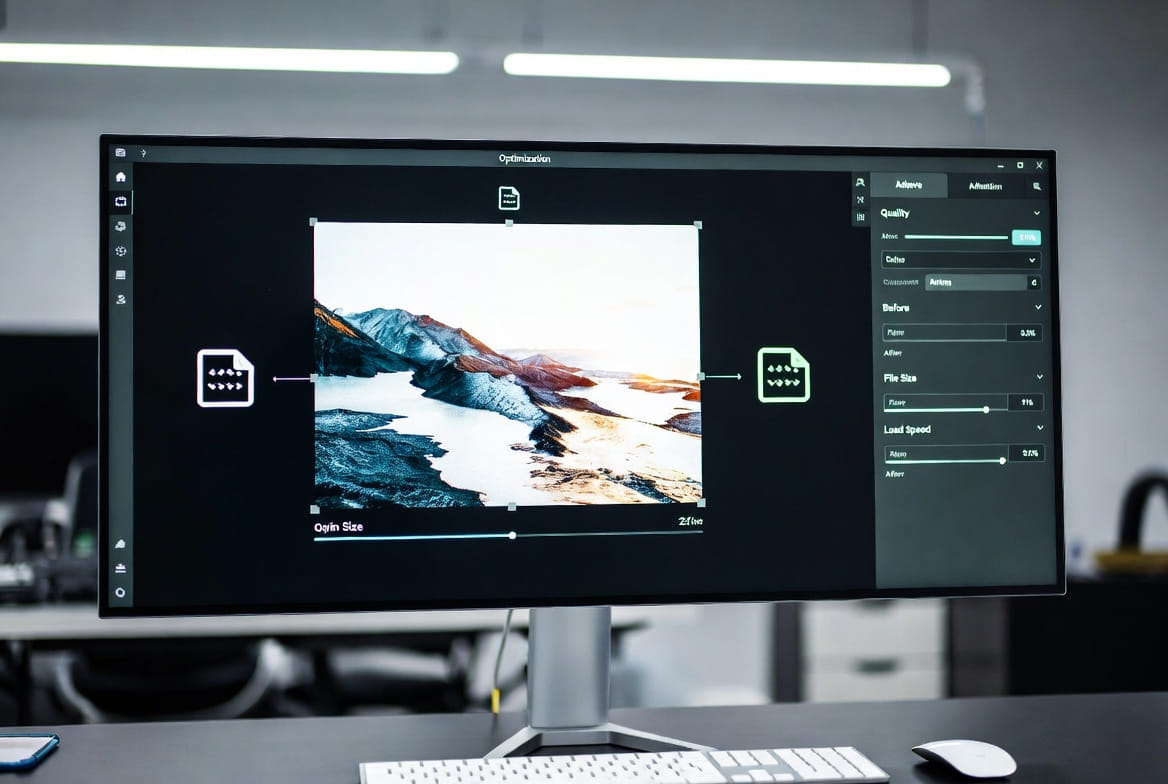
Baja calidad 10-20% imperceptible. En Squoosh.app: arrastra foto, elige MozJPEG 75%, ve preview. JPG 2MB → 150KB.
2. Compresión sin Pérdida (Lossless):
PNG: usa pngquant reduce 50-70%. Ideal texto nítido.
C. Elegir la Resolución Adecuada (PPI/DPI)
Web ignora DPI (72 es mito); enfócate píxeles. Exporta 72ppi para consistencia print/web.
D. Optimización de Metadatos (EXIF)
Fotos cámara incluyen GPS (hasta 1MB extra). Usa ImageOptim o ExifTool: exiftool -all= imagen.jpg.
E. Carga Diferida (Lazy Loading)
Añade loading="lazy" a <img>: imágenes abajo cargan al scroll. Nativo Chrome/Firefox. JS fallback: if ('loading' in HTMLImageElement.prototype) { img.loading = 'lazy'; }.
V. Herramientas Esenciales para Optimizar Imágenes para la Web
Prueba estas ya.
A. Herramientas Online Gratuitas
- TinyPNG/TinyJPG: Arrastra 20 imágenes, comprime PNG/JPG 60-80%. Ej: batch logos.
- Compressor.io: WebP preview, lossy/lossless.
- Squoosh.app: Sliders reales, compara antes/después.
B. Software de Escritorio
- Photoshop: File > Export > Save for Web, calidad 70%, WebP.
- GIMP: Exportar como → WebP 80%.
- Affinity Photo: Export Persona, presets optimizados.
C. Plugins para CMS (Especialmente WordPress)
- Smush: Auto-optimiza uploads, lazy load.
- ShortPixel: WebP API, bulk existents.
- Imagify: 20MB/mes gratis.
D. Herramientas de Línea de Comandos (Para Usuarios Avanzados)
cwebp -q 80 input.jpg -o output.webp (instala libwebp).
VI. Optimización de Imágenes en WordPress: Guía Paso a Paso
A. Configuración de Plugins de Optimización
- Instala Smush desde Plugins > Añadir nuevo.
- Activa, ve Smush > Dashboard.
- Bulk Smush: optimiza 1000 imágenes existentes.
- Activa WebP, Lazy Load.
B. Optimización Manual (Antes de Subir)
- Squoosh: comprime a <100KB.
- Renombra:
camisa-roja-oferta.jpg. - Sube a Media > Add New.
C. Uso de Formatos Modernos (WebP) en WordPress
ShortPixel convierte auto, sirve <picture> con JPG fallback. Test en caniuse.com.
D. Mejores Prácticas para Nombres de Archivo y Texto Alternativo (Alt Text)
Nombres: kebab-case con keywords, ej optimizar-imagenes-web.jpg.
Alt: descriptivo, SEO: “Camisa roja en oferta 50% off”. Ayuda screen readers, Google Images.
VII. ERRORES COMUNES al Optimizar Imágenes (Y Cómo Evitarlos)
Tú subes foto cámara 20MP: error #1, redimensiona primero.
Calidad <60%: pixeles; prueba 75-85%.
PNG para fotos: usa WebP. JPG para logos: borra transparencias.
Sin lazy load: LCP alto; añade atributo.
Olvidas bulk: usa plugin para 100s imágenes viejas.
VIII. Preguntas Frecuentes (FAQ) sobre Optimizar Imágenes para Web
¿Cómo optimizar imágenes sin perder calidad?
Compresión lossless con pngquant o TinyPNG; lossy a 80% barely noticeable.
¿Cuál es el mejor formato de imagen para la web?
WebP para todo; fallback JPG/PNG. SVG para vectores.
¿Cómo comprimir imágenes JPG y PNG?
Squoosh o TinyPNG: arrastra, descarga batch.
¿Qué tamaño deben tener las imágenes para la web?
Ancho max 1920px, peso <200KB. Responsive sets: 1200/800/400px.
¿Cómo optimizar imágenes para WordPress?
Plugins como Smush auto; manual con TinyPNG pre-upload.
¿Qué es el “reductor de peso de imágenes web”?
Herramientas como Compressor.io que bajan KB sin borrar detalles clave.
IX. Conclusión: Un Sitio Web Más Rápido y Atractivo Gracias a Imágenes Optimizadas
Optimizar imágenes no es un “truco”, es una mejora directa en velocidad, experiencia de usuario y SEO. Cuando reduces peso sin perder calidad, tu web carga más rápido, el LCP mejora y la gente se queda más tiempo.
Si quieres una forma simple de empezar hoy:
- Elige 5 imágenes pesadas (hero, banners o productos).
- Redimensiona al tamaño real que usas en pantalla.
- Comprime (idealmente a WebP) con Squoosh.
- Sube con
loading="lazy"en las imágenes que no sean la principal. - Mide el antes y el después con PageSpeed Insights.
Hazlo de forma constante (por ejemplo, una revisión mensual de tu librería de medios) y vas a notar mejoras reales en rendimiento, conversiones y posicionamiento.